

App-Demo-Video und App-Store-Preview erstellen: Aufbau und Beispiel
Eine App-Demo sollte in wenigen Sekunden zeigen, was jemand mit der App erreichen kann. Dafür wähle ich einen Ablauf: Ausgangssituation, Handlung in der Oberfläche und sichtbares Ergebnis. Für die Vorschau im App Store gelten eigene Regeln: Dort zählen echte Aufnahmen der App.
Wählen Sie eine Nutzeraufgabe
„Unsere App hat fünf Bereiche“ sagt noch nicht, warum jemand sie benutzen sollte. „Ich will für heute Abend ein Event finden und ein Ticket bekommen“ gibt der Demo eine klare Richtung. Jeder gezeigte Screen muss auf diesem Weg weiterführen.
Schreiben Sie die Aufgabe in einem Satz auf. Müssen Sie dafür zwei unabhängige Ziele verbinden, sind zwei kurze Demos oft besser als ein Film, der alles auf einmal erklären soll.
Bauen Sie den Ablauf aus drei Momenten
Zeigen Sie zuerst, warum die App gebraucht wird. Dann die zentrale Handlung in der Oberfläche. Zum Schluss das Ergebnis. Bei PASS heißt das: Event auswählen, Ticket sehen, am Einlass vorzeigen. Die drei Frames unten stammen aus meinem fertigen 18-Sekunden-Film.
Das ist kein festes Drei-Szenen-Rezept, sondern ein Test: Versteht jemand ohne Erklärung, was ausgelöst wurde und was sich dadurch geändert hat? Falls nicht, fehlt meist ein Zwischenschritt, oder ein Ergebnis ist zu kurz zu sehen.
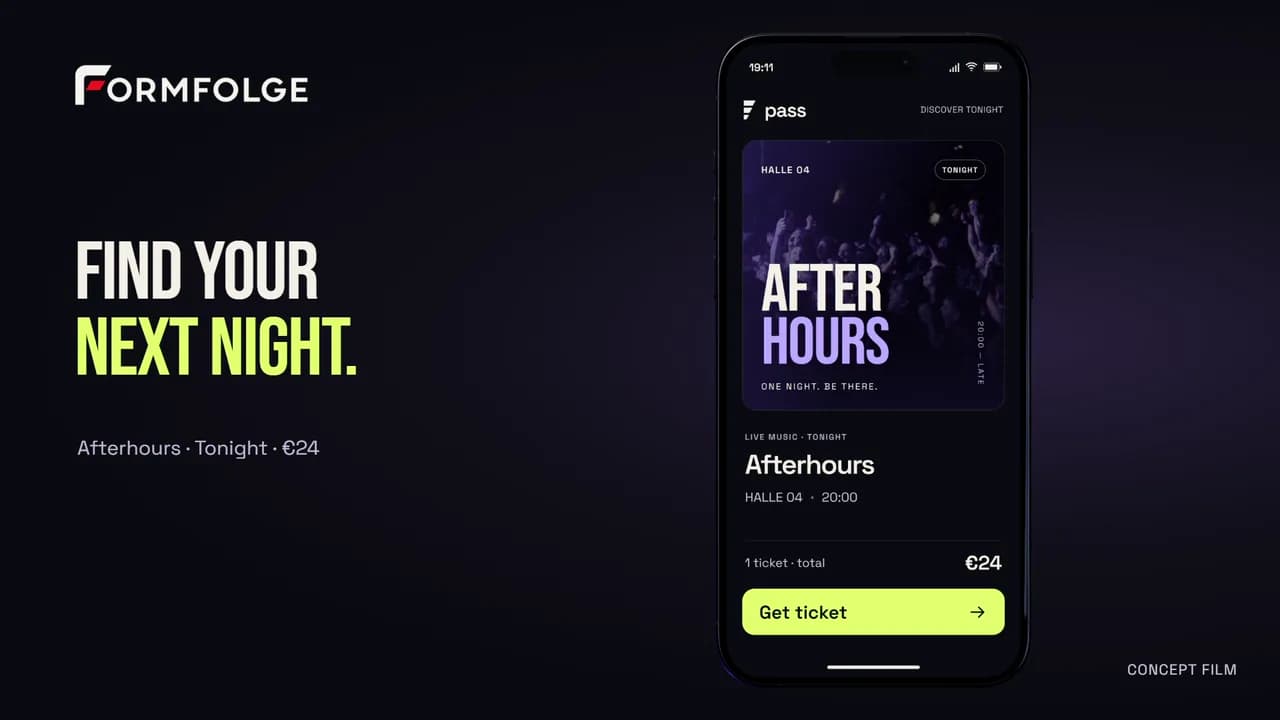
Event finden
Die App zeigt ein konkretes Event und macht den nächsten Schritt sichtbar.
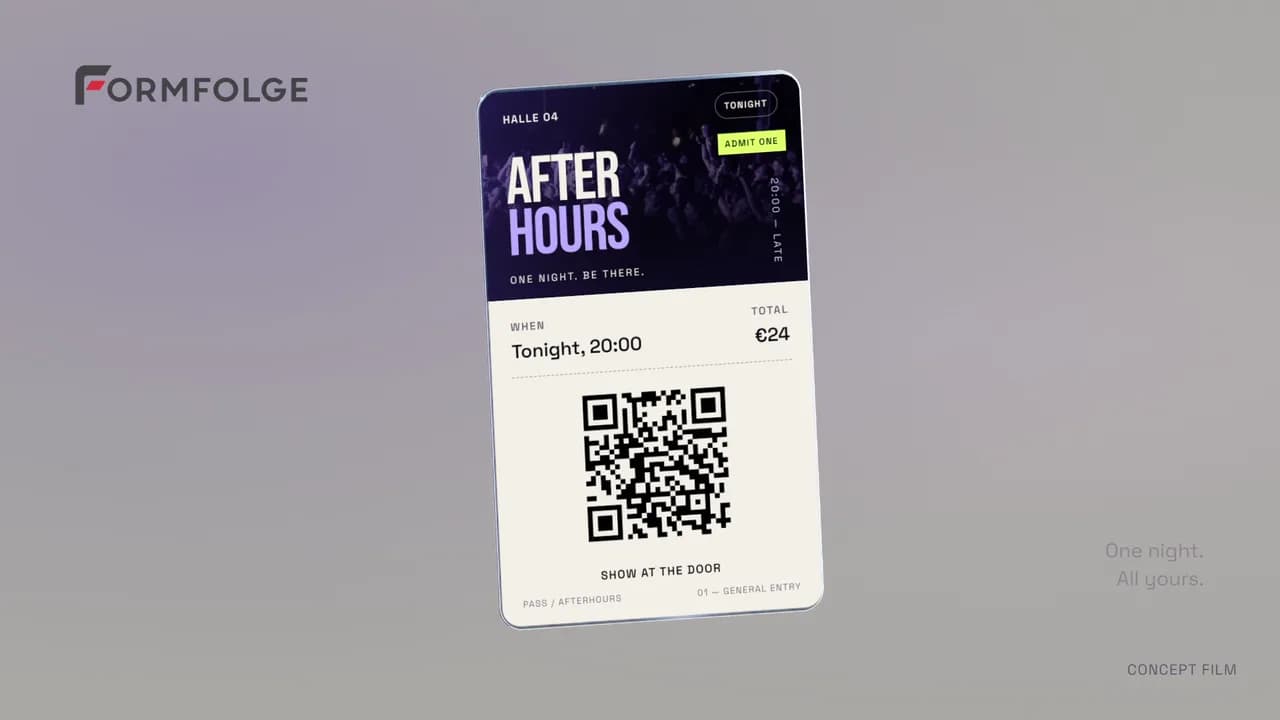
Ticket erhalten
Der Film zeigt, was aus der Aktion entsteht: ein Ticket.
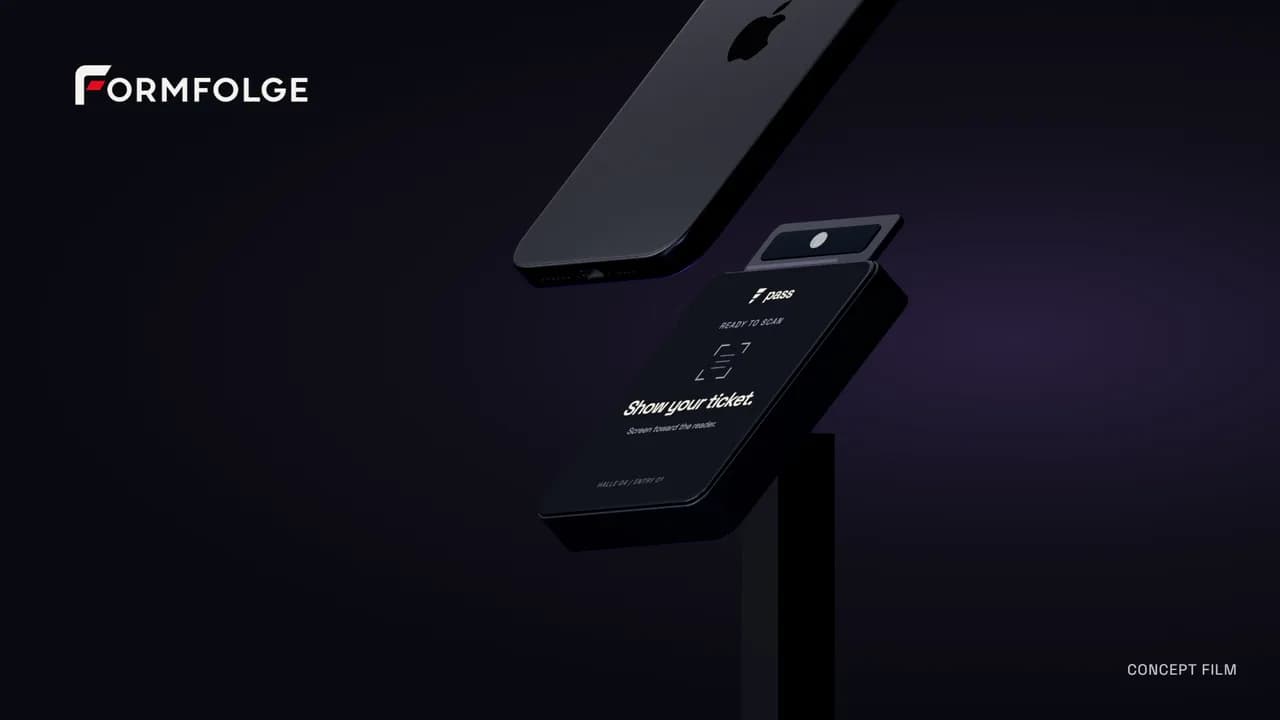
Am Einlass zeigen
Das Ergebnis wird dort gezeigt, wo es im Alltag gebraucht wird.
Halten Sie die Oberfläche lesbar
Ein animierter Cursor, Zoom oder Texthinweis nützt nur, wenn er den Blick auf die richtige Aktion lenkt. Zu schnelle Klickfolgen und winzige UI-Texte machen die Demo schwerer verständlich, auch wenn die Animation flüssig aussieht.
Zeigen Sie echte oder klar als Konzept erkennbare Oberflächen. Erfinden Sie keine Funktion, die das Produkt nicht hat. Einstellungen und Nebenmenüs gehören in eine eigene Demo, wenn diese Aufgabe sie nicht braucht.
Planen Sie Website und Anzeigen getrennt
Auf einer Produktseite darf die Demo den Ablauf ruhiger zeigen. Eine Anzeige muss den Anlass schneller erkennbar machen. Deshalb kläre ich vor der Animation, wo der Film laufen soll und was jemand dort bereits über das Produkt weiß.
Für Hochkant und Querformat reicht ein später Zuschnitt nicht immer. UI, Text und Handlung müssen in jeder geplanten Fassung lesbar bleiben. Weitere Formate gehören deshalb früh in den Umfang.
Prüfen Sie, ob der Film ohne Erklärung funktioniert
Zeigen Sie die erste Fassung einer Person, die Ihre App nicht kennt. Fragen Sie danach: Was kann man mit der App tun? Welcher Schritt war unklar? Was ist am Ende anders? Fehlen diese Antworten, muss die Abfolge überarbeitet werden – nicht bloß der Text größer.
Ton kann den Film tragen, sollte aber nicht die einzige Quelle der wichtigsten Information sein. Gerade bei einer eingebetteten Website-Demo hilft eine klare visuelle Handlung, wenn jemand stumm schaut.
App-Store-Preview: echte Aufnahmen statt Werbefilm
Ein Werbefilm darf die App frei inszenieren. Ein App Preview im Apple App Store soll dagegen die tatsächliche Oberfläche und Funktion zeigen; ein Smartphone-Mockup oder eine neu animierte Oberfläche ist dafür nicht automatisch geeignet. Für ein Preview müsste die PASS-Folge oben aus Bildschirmaufnahmen der App entstehen. Klären Sie deshalb vor der Produktion, ob Sie Material für den Store, die Website oder Anzeigen brauchen.
Apple behandelt Previews gerätespezifisch und erlaubt pro unterstützter Sprache bis zu drei Videos mit je bis zu 30 Sekunden. Sie starten standardmäßig ohne Ton, die Hauptaussage muss also stumm funktionieren. Bildtexte und Markierungen dürfen die echte Bedienung erklären, aber keine Funktion vortäuschen. Für Google Play gelten eigene Vorgaben, die ich separat prüfe.
Ein Preview bringt nicht automatisch mehr Downloads: Apple zeigt selbst ein Beispiel, in dem eine Produktseite ohne Preview besser abschnitt. Upload und Store-Freigabe laufen über Ihr App-Team. Für die Planung brauche ich:
- App-Link, Plattform und Zielgeräte
- Einen stabilen App-Stand und den gewählten Anwendungsfall
- Ein Testkonto mit freigegebenen Beispieldaten statt echter Kundendaten
- Gewünschte Stores, Sprachen und Veröffentlichungstermin